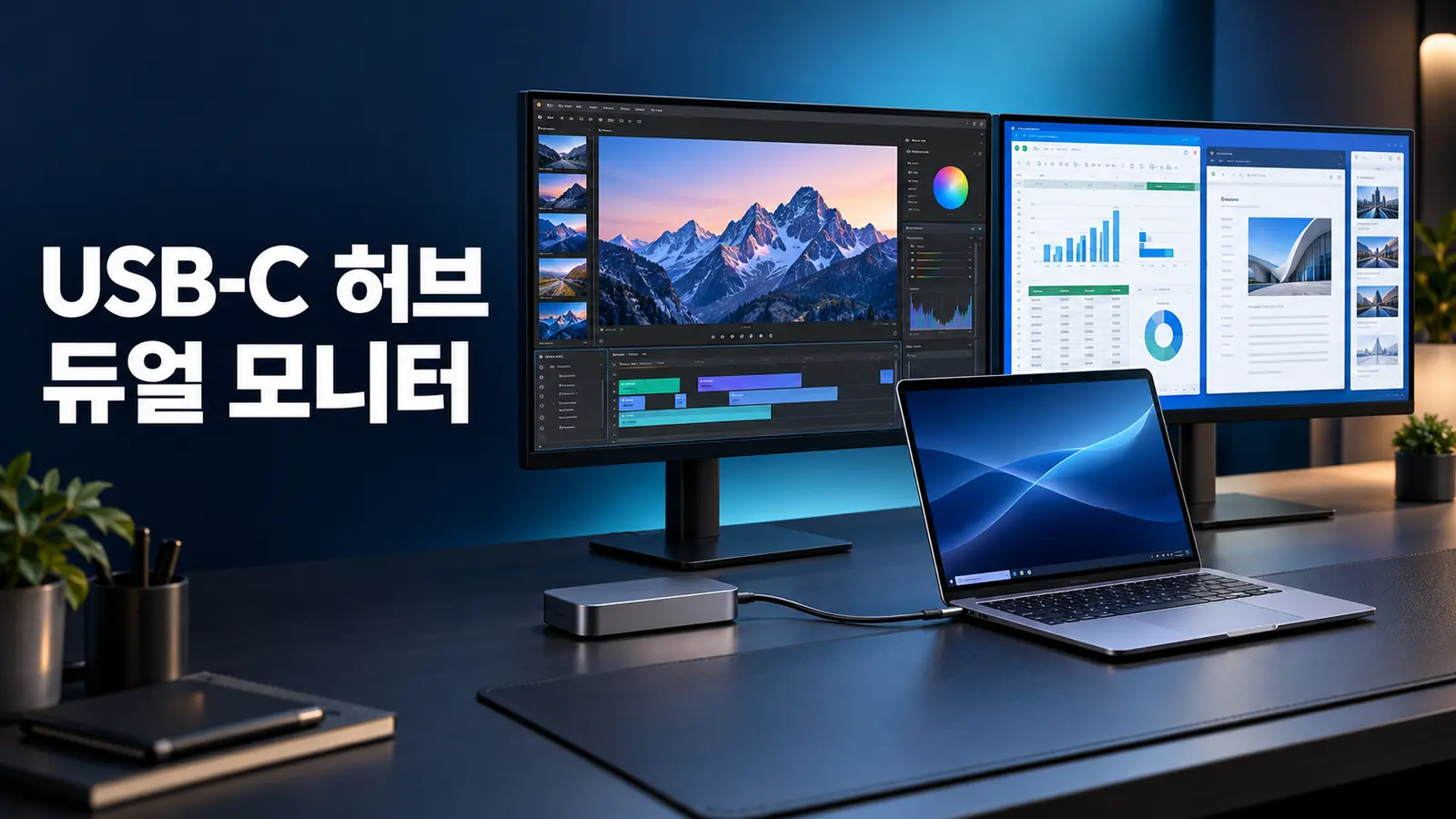
HDMI 포트가 두 개라고 듀얼 모니터가 자동으로 ‘확장’되는 것은 아닙니다. 노트북의 영상 출력 능력, 도크의 MST·DisplayLink·Thunderbolt 방식, 모니터 해상도와 주사율, 충전 전력을 함께 맞춰야 반품과 재구매를 피할 수 있습니다.
- STEP 1노트북 모델별 외부 화면 수 확인
- STEP 2MST·DisplayLink·Thunderbolt 구분
- STEP 3해상도·주사율·포트 조합 확인
- STEP 4호스트 충전 W와 설치 조건 확인
1. USB-C 포트에서 화면 출력이 되는지부터 확인하세요
USB-C는 단자 모양일 뿐입니다. 같은 모양이어도 충전과 데이터만 되고 영상 출력은 안 되는 포트가 있습니다. 제조사 사양표에서 DisplayPort Alt Mode, Thunderbolt 3·4·5, USB4의 영상 출력 지원 중 무엇이 적혀 있는지 확인하세요. 포트 옆 아이콘만으로 판단하지 말고 정확한 노트북 모델의 사용 설명서를 기준으로 봅니다.
Windows에서 확인할 것
USB-C 포트의 DP Alt Mode 또는 Thunderbolt 지원, 내장·외장 그래픽의 최대 디스플레이 수, 회사 PC라면 DisplayLink 드라이버 설치 권한을 확인합니다.
Mac에서 확인할 것
Apple은 외부 화면 수가 Mac 모델과 각 화면의 해상도·주사율에 따라 달라진다고 안내합니다. 지원 허브를 써도 Mac 자체의 최대 화면 수가 늘어나는 것은 아닙니다. 정확한 칩과 모델의 공식 표를 먼저 보세요.
2. MST·DisplayLink·Thunderbolt는 같은 듀얼 모니터 방식이 아닙니다
| 방식 | 잘 맞는 경우 | 구매 전 확인 | 대표적인 함정 |
|---|---|---|---|
| MST 기반 USB-C 허브 | DP Alt Mode를 지원하는 Windows·ChromeOS 노트북에서 드라이버 없이 화면 두 대를 확장할 때 | 운영체제별 확장 지원, HDMI 동시 출력 조합, 4K 60Hz가 두 화면 동시인지 | macOS에서 두 외부 화면이 같은 화면으로 복제되거나 한 대만 인식될 수 있음 |
| DisplayLink 도크 | 기본 화면 출력 제한을 보완해 여러 업무용 화면을 쓰거나 Mac·Windows를 한 도크로 운용할 때 | DisplayLink 칩 명시, 지원 OS, 앱 설치 권한, 보안 정책, 최신 드라이버 제공 여부 | 전용 소프트웨어와 화면 녹화 권한이 필요할 수 있고 OS 업데이트 뒤 앱 업데이트가 필요함 |
| Thunderbolt 도크 | 고속 SSD·유선망·고해상도 화면·충전을 한 케이블로 묶고 호스트가 다중 화면을 기본 지원할 때 | 노트북의 Thunderbolt/USB4 세대, 공식 화면 수, 도크의 실제 영상 포트와 호스트 전력 | 가격이 높아도 노트북 자체의 최대 화면 수는 넘지 못함 |
모바일에서는 표를 좌우로 밀어 전체 비교 항목을 확인할 수 있습니다.
상품명에 ‘듀얼 HDMI’만 보고 MST 허브를 사는 것입니다. 제품 설명에 Windows·ChromeOS의 확장 모드만 적혀 있고 macOS의 서로 다른 화면 확장이 명시되지 않았다면, Mac에서 두 외부 화면을 각각 확장할 수 있다고 가정하지 마세요.
3. 4K 60Hz는 포트 하나의 숫자가 아니라 ‘동시 조합’입니다
‘최대 4K 60Hz’가 화면 두 대 모두를 뜻하는지, 한 대만 연결했을 때의 최대치인지 구분해야 합니다. 도크 내부 대역폭, HDMI·DisplayPort 조합, 노트북 그래픽 출력, 케이블 규격 중 하나라도 부족하면 4K 30Hz로 내려가거나 한 화면이 꺼질 수 있습니다.
- 모니터 두 대의 목표를 적습니다.예: 4K 60Hz 두 대인지, 4K 60Hz 한 대와 FHD 60Hz 한 대인지 먼저 정합니다.
- 제품 설명의 동시 출력 표를 찾습니다.‘HDMI 1+HDMI 2’, ‘HDMI+DP’ 조합별 해상도와 주사율이 명시돼야 합니다.
- 케이블도 같은 규격으로 맞춥니다.도크와 모니터가 4K 60Hz를 지원해도 케이블이나 변환 젠더가 4K 30Hz까지만 지원하면 전체가 낮아집니다.
- 고주사율은 별도 확인합니다.4K 60Hz 지원을 1440p 144Hz나 4K 120Hz 지원과 같은 뜻으로 해석하면 안 됩니다.
4. 실제 제품은 ‘포트 수’보다 연결 방식으로 비교하세요
아래 모델은 순위를 매긴 추천 목록이 아니라, 사양표를 어떻게 읽어야 하는지 보여 주는 비교 예시입니다. 구매 시점에는 반드시 판매 지역의 공식 제품 페이지와 정확한 모델 번호를 다시 확인하세요.
| 제품 예시 | 화면 방식·공식 표기 | 충전·확장 | 어떤 판단에 유용한가 |
|---|---|---|---|
| Belkin Connect 8포트 듀얼 디스플레이 USB-C 허브 | MST, HDMI 2개, 최대 듀얼 4K 60Hz. 공식 문서는 Windows·ChromeOS의 확장/복제를 명시 | 100W 패스스루, 허브 소비 후 호스트 최대 85W, 10Gbps 데이터와 1GbE | Windows에서 드라이버 없는 듀얼 화면과 휴대성을 우선할 때 |
| UGREEN Revodok Pro 209 | DisplayLink, 공식 페이지 기준 듀얼 4K 60Hz와 서로 다른 화면 표시 | 100W PD 포트, 10Gbps USB, 기가비트 이더넷 | DisplayLink 설치가 가능하고 Mac·Windows에서 다중 화면 구성이 필요할 때 |
| CalDigit TS4 | Thunderbolt 4, 듀얼 디스플레이·최대 8K 표기. 실제 기능은 호스트 능력에 종속 | 18개 포트, 호스트 충전 최대 98W, 2.5GbE | 고속 저장장치와 유선망까지 한 도크에 묶고 노트북이 기본 다중 화면을 지원할 때 |
비교표의 수치는 2026년 9월 25일 각 제조사 공식 문서에서 확인했습니다. 같은 이름의 지역별 모델은 구성이나 전원 어댑터가 다를 수 있습니다.
5. ‘100W PD’도 노트북에는 100W가 아닐 수 있습니다
패스스루 100W는 충전기에서 도크로 들어가는 최대 입력일 수 있습니다. 도크가 자체 동작에 전력을 쓰면 노트북으로 나가는 호스트 전력은 더 낮습니다. 예를 들어 Belkin의 위 8포트 허브는 100W 패스스루를 지원하지만 허브가 약 15W를 사용해 호스트에는 최대 85W를 공급한다고 명시합니다.
노트북이 65W를 요구한다면 65W 충전기를 도크에 꽂는 것으로 끝내지 말고, 도크 자체 소비를 뺀 뒤에도 노트북 요구량을 충족하는지 확인하세요. 충전기와 케이블 선택은 노트북 USB-C 충전기 45W·65W·100W 호환 확인법에서 이어서 볼 수 있습니다. 도크 없이도 충전이 멈춘다면 노트북 배터리 ‘연결됨인데 충전 안 됨’ 점검 순서를 먼저 확인하세요.
Windows 업무용 노트북 + 드라이버 설치 제한 → MST 도크를 우선 검토합니다. Mac + 기본 지원 수보다 많은 독립 화면 → macOS 지원 DisplayLink 도크와 앱 설치 가능 여부를 함께 확인합니다. 고속 SSD·2.5GbE·안정적인 고출력 충전까지 필요 → Thunderbolt 도크를 검토하되 노트북의 공식 화면 수가 먼저입니다.
6. 이미 연결했는데 화면이 하나만 나오면 이렇게 분리 점검하세요
- 모니터를 한 대씩 직접 연결합니다.각 화면과 케이블이 단독으로 정상인지 먼저 확인합니다.
- 도크의 방식과 운영체제를 대조합니다.MST 제품을 Mac에서 쓰는지, DisplayLink 제품인데 앱이 설치되지 않았는지 확인합니다.
- 충전기와 주변기기를 잠시 분리합니다.도크에 화면만 남겨 전력 부족이나 주변기기 충돌을 분리합니다.
- 해상도와 주사율을 낮춰 봅니다.FHD 60Hz 두 대가 되고 4K 60Hz 두 대가 안 되면 대역폭·포트 조합·케이블 조건을 다시 봅니다.
- 직접 연결과 도크 연결 결과를 비교합니다.직접 연결도 안 되면 노트북 포트·그래픽 드라이버·모니터 입력 문제를, 도크에서만 안 되면 도크 사양과 펌웨어·DisplayLink 앱을 확인합니다.
구매 직전 체크리스트
- 정확한 노트북 모델과 운영체제를 확인했다.
- USB-C 포트가 영상 출력 또는 Thunderbolt/USB4를 지원한다.
- 노트북 제조사가 허용하는 외부 화면 수를 확인했다.
- MST·DisplayLink·Thunderbolt 중 필요한 방식을 골랐다.
- 두 화면 동시 해상도와 주사율 조합이 명시돼 있다.
- Mac에서 서로 다른 화면 확장이 필요한 경우 macOS 확장 지원이 명시돼 있다.
- DisplayLink 앱 설치와 화면 녹화 권한을 사용할 수 있다.
- 도크 자체 소비를 뺀 호스트 충전 W가 노트북 요구량 이상이다.
- 반품 전에 정확한 모델명과 공식 호환표를 저장해 두었다.
자주 묻는 질문
HDMI가 두 개면 무조건 듀얼 확장인가요?
아닙니다. 두 포트가 같은 신호를 복제할 수도 있고, 운영체제에 따라 확장 방식이 달라질 수 있습니다. 제품 사양에 사용 중인 OS의 ‘독립 확장’이 명시되어야 합니다.
DisplayLink는 모든 회사 노트북에서 쓸 수 있나요?
전용 앱 설치와 권한이 필요할 수 있어 보안 정책으로 프로그램 설치가 막힌 회사 PC에서는 사용할 수 없을 수 있습니다. 구매 전에 IT 정책을 확인하세요.
Thunderbolt 도크를 사면 M1·M2 Mac도 화면 두 대가 되나요?
도크 가격이나 포트 수만으로는 결정되지 않습니다. Apple의 모델별 공식 외부 화면 수가 우선이며, 지원 수를 넘기려면 DisplayLink 같은 별도 방식이 필요한 경우가 있습니다.
- Apple — MacBook Pro 모델별 외부 디스플레이 지원 수
- Apple — MacBook Air 모델별 외부 디스플레이 지원 수
- Synaptics — macOS용 DisplayLink Manager와 지원 OS
- Belkin — 8포트 듀얼 디스플레이 USB-C 허브 사양
- UGREEN — Revodok Pro 209 공식 사양
- CalDigit — TS4 공식 사양과 호스트 종속 조건
자료 확인일: 2026년 9월 25일. 도크와 노트북은 같은 제품명 아래에서도 지역·세대·모델 번호에 따라 사양이 달라질 수 있으므로 구매 직전 제조사 문서를 다시 확인하세요.