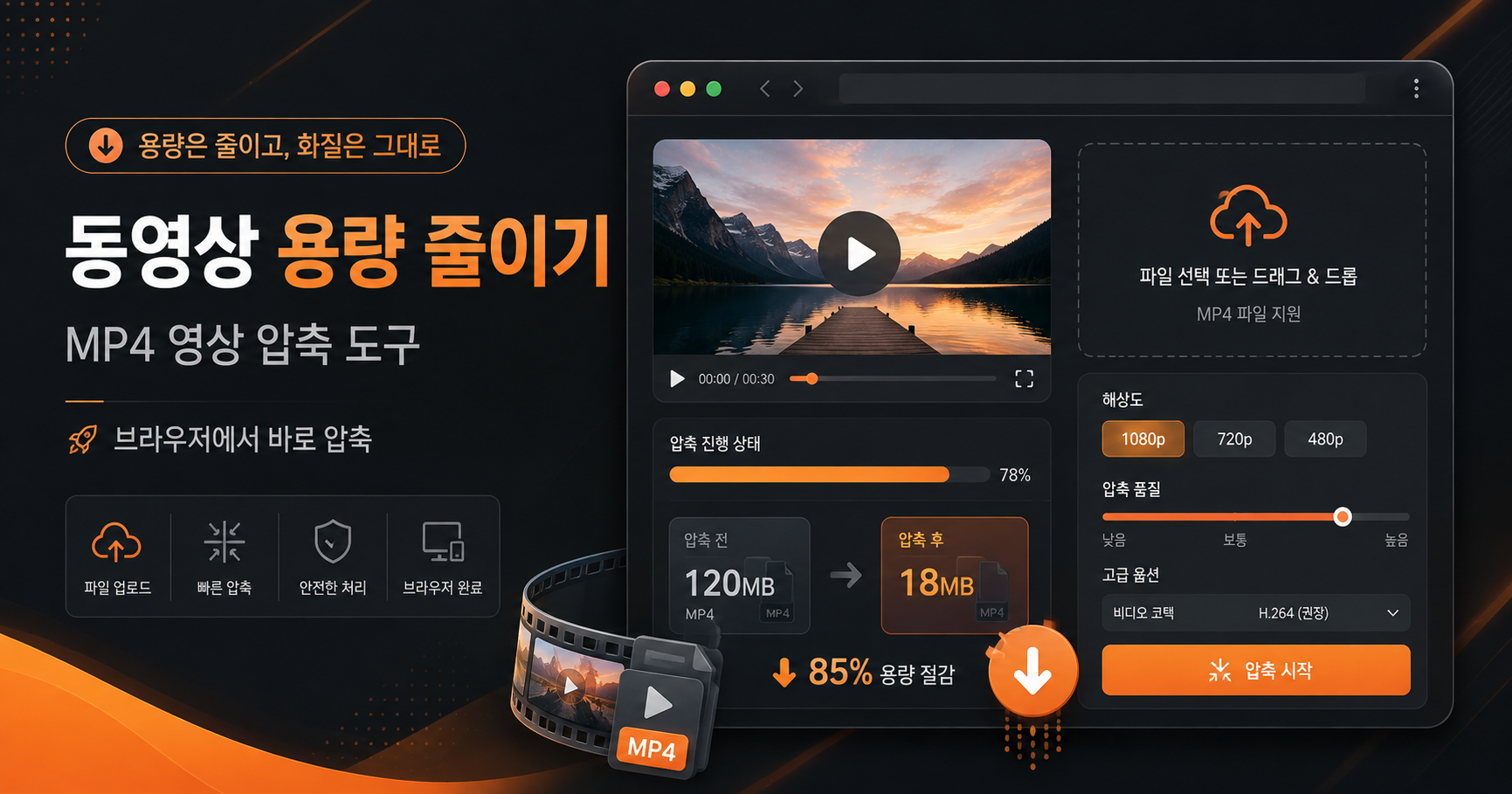
큰 동영상을 브라우저 안에서 MP4로 줄입니다.
영상 파일을 선택하고 해상도, 압축 강도, 프레임 수 또는 목표 용량을 설정하세요. 선택한 동영상은 이 도구의 압축 서버로 전송하지 않고 현재 기기의 브라우저 메모리에서 처리합니다.
동영상 용량 줄이기
압축 엔진 준비 전첫 실행에서는 약 31MB의 압축 엔진을 내려받습니다.
압축 결과
완료이 도구에서 동영상 용량이 줄어드는 방식
동영상 파일 크기는 한 장의 사진보다 결정 요소가 많습니다. 화면 크기, 초당 프레임 수, 영상 비트레이트, 코덱, 오디오 비트레이트와 재생 시간이 함께 결과 용량을 만듭니다.
4K나 1440p 영상을 1080p 또는 720p로 낮추면 한 프레임에 저장해야 할 픽셀 수가 줄어듭니다. 스마트폰 전송, 메신저 공유, 일반 문서 첨부가 목적이라면 원본 해상도가 필요하지 않을 수 있습니다.
선택한 영상을 H.264 코덱으로 다시 압축합니다. ffmpeg.wasm이 사용하는 FFmpeg 코어에는 x264 인코딩 라이브러리가 포함돼 있습니다.[1]
60fps 화면 녹화나 게임 영상을 30fps로 바꾸면 저장해야 하는 프레임 수를 줄일 수 있습니다. 움직임이 중요한 영상은 원본 프레임을 유지한 결과와 비교하세요.
목표 MB를 입력하면 영상 재생 시간을 기준으로 사용할 수 있는 평균 비트레이트를 계산합니다. 단일 패스 인코딩이므로 실제 결과는 목표값과 정확히 같지 않을 수 있습니다.
용도에 맞는 설정을 고르는 기준
720p, 균형, 최대 30fps부터 시험하세요. 인물과 자막이 흐려지면 1080p 또는 화질 우선으로 한 단계 올립니다.
제한 용량보다 5~10% 작은 값을 목표 MB에 입력합니다. 20MB 제한이라면 18~19MB를 시작값으로 두면 결과 차이에 대비할 수 있습니다.
일반 화면 영상은 720p 또는 1080p, 균형 설정이 출발점입니다. 작은 글자가 있는 화면 녹화는 1080p와 원본 프레임을 먼저 확인하세요.
압축본은 공유용 복사본으로 사용하고 원본을 별도 보관하세요. 재인코딩한 MP4를 다시 편집하거나 반복 압축하면 화질 손실이 더 커질 수 있습니다.
브라우저 처리의 장점과 한계
ffmpeg.wasm은 FFmpeg를 WebAssembly로 실행해 브라우저 안에서 영상과 오디오를 변환합니다. 공식 문서는 사용자의 파일이 브라우저 안에 머물고, 멀티미디어 작업을 클라이언트 기기에서 처리하는 점을 장점으로 설명합니다.[1]
이 페이지에서도 선택한 영상은 별도의 영상 압축 서버로 업로드하지 않습니다. 다만 압축 기능을 처음 실행할 때 FFmpeg WebAssembly 코어 파일은 jsDelivr에서 내려받습니다. 영상 파일과 압축 엔진 파일은 서로 다른 대상입니다.
브라우저 도구가 적합한 경우
- 짧은 스마트폰 영상
- 메신저나 신청서에 첨부할 영상
- 별도 프로그램 설치 없이 한 번 압축할 때
- 외부 압축 서버에 영상을 올리고 싶지 않을 때
데스크톱 프로그램이 나은 경우
- 수백 MB를 넘는 긴 영상
- 4K·60fps 영상의 반복 작업
- 여러 파일을 한꺼번에 처리할 때
- 정확한 목표 용량을 위한 2패스 인코딩이 필요할 때
압축이 끝난 뒤 확인해야 할 것
파일이 작아졌다는 사실만으로 작업을 끝내지 말고 결과 영상을 처음부터 끝까지 재생해 보세요. 작은 글자, 빠른 움직임, 얼굴 윤곽, 소리 지연과 방향이 제대로 유지됐는지 확인해야 합니다.
해상도를 한 단계 올리거나 압축 강도를 ‘화질 우선’으로 바꿔 다시 처리합니다.
720p 또는 480p로 낮추고 최대 30fps를 적용합니다. 필요 없는 오디오라면 제거 옵션도 사용할 수 있습니다.
목표값을 제한보다 조금 낮게 다시 입력하거나 해상도를 한 단계 낮춥니다. 장면이 복잡한 영상은 같은 비트레이트에서도 결과 차이가 날 수 있습니다.
다른 탭과 메모리 사용이 큰 프로그램을 닫고 더 짧거나 작은 영상으로 다시 시도합니다. 취소 후에는 압축 엔진을 다시 불러옵니다.