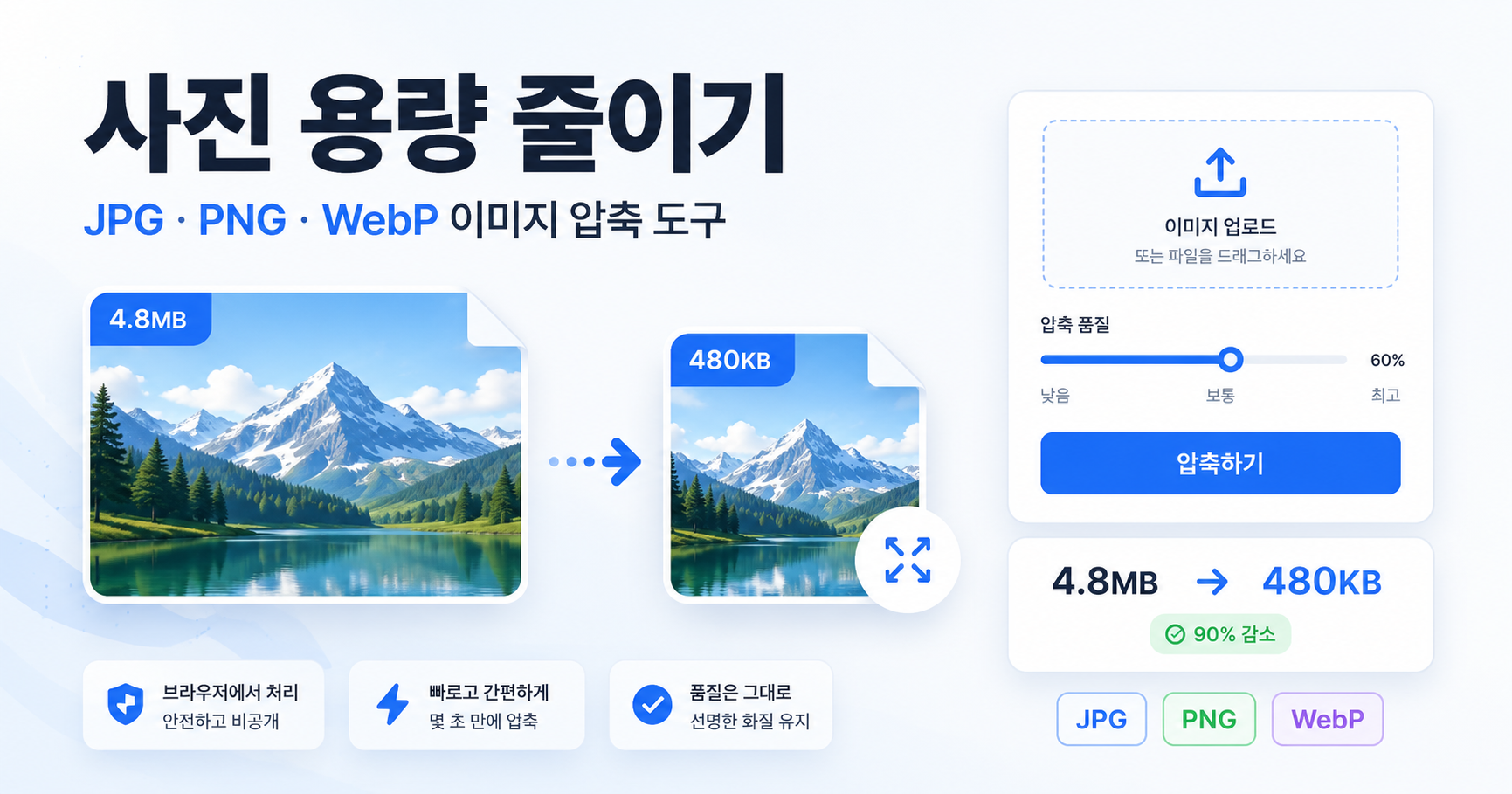
JPG·PNG·WebP 사진을 최대 10장까지 이 페이지에서 바로 압축합니다.
사진을 선택한 뒤 저장 형식·최대 가로 크기·화질·목표 KB를 정하고 결과를 내려받으세요. 파일은 이 도구의 외부 압축 서버로 전송하지 않고 현재 브라우저에서 처리하며, 원본은 사용자가 직접 삭제하기 전까지 그대로 남습니다.
사진 용량 줄이기
브라우저 내부 처리용도에 맞는 형식과 설정부터 고르세요
- 결과 파일을 내려받아 실제로 열립니다.
- 가로·세로 픽셀과 파일 형식이 제출처 조건에 맞습니다.
- 글자·얼굴·제품 경계가 필요한 수준으로 선명합니다.
- 원본은 업로드나 전송이 끝날 때까지 별도로 보관합니다.
사진 용량이 줄어드는 두 가지 원리
사진 파일의 크기를 줄일 때 조절하는 값은 크게 픽셀 크기와 압축 화질입니다. 둘은 같은 설정이 아닙니다.
4032×3024 사진을 1600px로 설정하면 가로·세로 비율을 유지하면서 실제 픽셀 수를 줄입니다. 스마트폰 화면, 블로그 본문, 온라인 신청서처럼 원본 해상도가 필요하지 않은 용도에서 효과가 큽니다.
JPG와 WebP를 다시 저장할 때 정보량을 조절합니다. 이 도구는 브라우저의 Canvas API로 새 이미지 파일을 만들며, JPG와 WebP처럼 손실 압축을 지원하는 형식에는 0과 1 사이의 화질 값을 적용할 수 있습니다.[1]
입력한 크기에 가까워질 때까지 화질을 조절하고, 화질만으로 부족하면 이미지 크기도 단계적으로 낮춥니다. 사진 내용과 형식에 따라 정확히 같은 크기가 나오지는 않을 수 있습니다.
원본을 최대 가로 1920px, 화질 82%로 먼저 압축한 뒤 결과를 확인하는 것이 무난한 시작점입니다. 글자가 많은 캡처 이미지나 작은 도면은 축소 후 글자가 흐려질 수 있으므로 원본 크기 또는 더 높은 화질부터 시험하세요.
JPG, PNG, WebP 중 무엇을 선택해야 할까
JPG 또는 WebP가 적합합니다. 풍경, 음식, 인물처럼 색이 복잡한 사진은 PNG로 다시 저장하면 오히려 용량이 커질 수 있습니다.
PNG 또는 WebP를 선택합니다. JPG는 투명 배경을 저장할 수 없으므로 이 도구에서는 흰색 배경으로 바뀝니다.
작은 글자의 선명도가 중요하면 PNG를 먼저 시험합니다. 다만 PNG는 무손실 압축 형식이므로 화질 슬라이더를 낮춰도 JPG처럼 용량이 크게 줄지 않습니다.[2]
브라우저 호환성을 넓게 가져가려면 JPG, 더 작은 파일을 우선하면 WebP를 시험할 수 있습니다. WebP 같은 최신 이미지 형식은 JPEG나 PNG보다 더 나은 압축 결과를 제공할 수 있습니다.[3]
용도별로 설정을 잡는 현실적인 시작값
아래 값은 모든 사진에 맞는 절대 기준이 아니라, 처음 압축할 때 사용할 수 있는 시작점입니다. 중요한 원본은 그대로 보관하고 압축본을 별도 파일로 저장하세요.
사이트의 제한이 500KB라면 목표 용량을 450~480KB 정도로 입력합니다. 최대 가로 1600px, JPG, 화질 80%부터 시험하면 제한에 약간의 여유를 둘 수 있습니다.
최대 가로 1200~1600px, JPG 또는 WebP, 화질 75~85%를 시작값으로 사용합니다. 압축 후 확대해 글자와 피사체 경계가 흐려지지 않았는지 확인하세요.
최대 가로 1200px, JPG, 화질 75~82%로 줄이면 원본 사진보다 전송 부담을 낮출 수 있습니다. 인쇄하거나 다시 편집할 사진은 압축본과 원본을 구분해 보관합니다.
작은 글자를 읽어야 하므로 최대 가로 1600~1920px와 높은 화질부터 시험합니다. 용량만 맞추려고 지나치게 축소하면 숫자와 문자가 뭉개질 수 있습니다.
아이폰 HEIC 사진이 선택되지 않는 경우
아이폰은 설정에 따라 사진을 HEIF 계열의 HEIC 파일로 저장할 수 있습니다. Apple은 HEIF를 사진용 고효율 형식으로 설명하며, 다른 형식이 필요할 때 사진을 JPEG나 PNG 등으로 내보낼 수 있다고 안내합니다.[4]
HEIC 해석 기능은 브라우저와 운영체제에 따라 달라 이 페이지의 도구는 JPG, PNG, WebP만 직접 받도록 제한했습니다. HEIC 파일이 선택되지 않으면 아이폰이나 Mac의 내보내기 기능으로 JPEG 또는 PNG 복사본을 만든 뒤 압축하세요.
앞으로 촬영하는 사진을 JPEG로 저장해야 한다면 아이폰의 카메라 포맷을 ‘높은 호환성’으로 바꿀 수 있지만, 기존 사진이 자동 변환되는 것은 아닙니다. 저장 공간 효율을 우선한다면 원래의 고효율 설정을 유지하고 필요한 사진만 변환하는 편이 낫습니다.
압축본을 저장한 뒤 원본을 바로 지우면 안 되는 이유
압축은 되돌리기 작업이 아닙니다. 특히 JPG와 WebP의 손실 압축은 저장 과정에서 일부 이미지 정보를 줄입니다. 한 번 압축한 파일을 다시 크게 확대하거나 반복해서 재압축하면 품질 저하가 더 눈에 띌 수 있습니다.
온라인 제출이나 메신저 전송이 목적이라면 원본 파일은 그대로 두고, 압축본 파일명에 용도를 붙이는 방식이 안전합니다.
IMG_20260801_143522.jpg
IMG_20260801_143522_compressed.jpg
신청서_신분증사본_500KB이하.jpg
압축본이 정상적으로 열리고 필요한 글자와 세부 내용이 보이는지 확인한 뒤 정리하세요. 사진과 문서가 여러 폴더에 흩어져 있다면 먼저 원본 보관 위치를 정하고 압축본만 별도 폴더로 분리하는 편이 관리하기 쉽습니다.