구매 전에 3가지만 먼저 대조
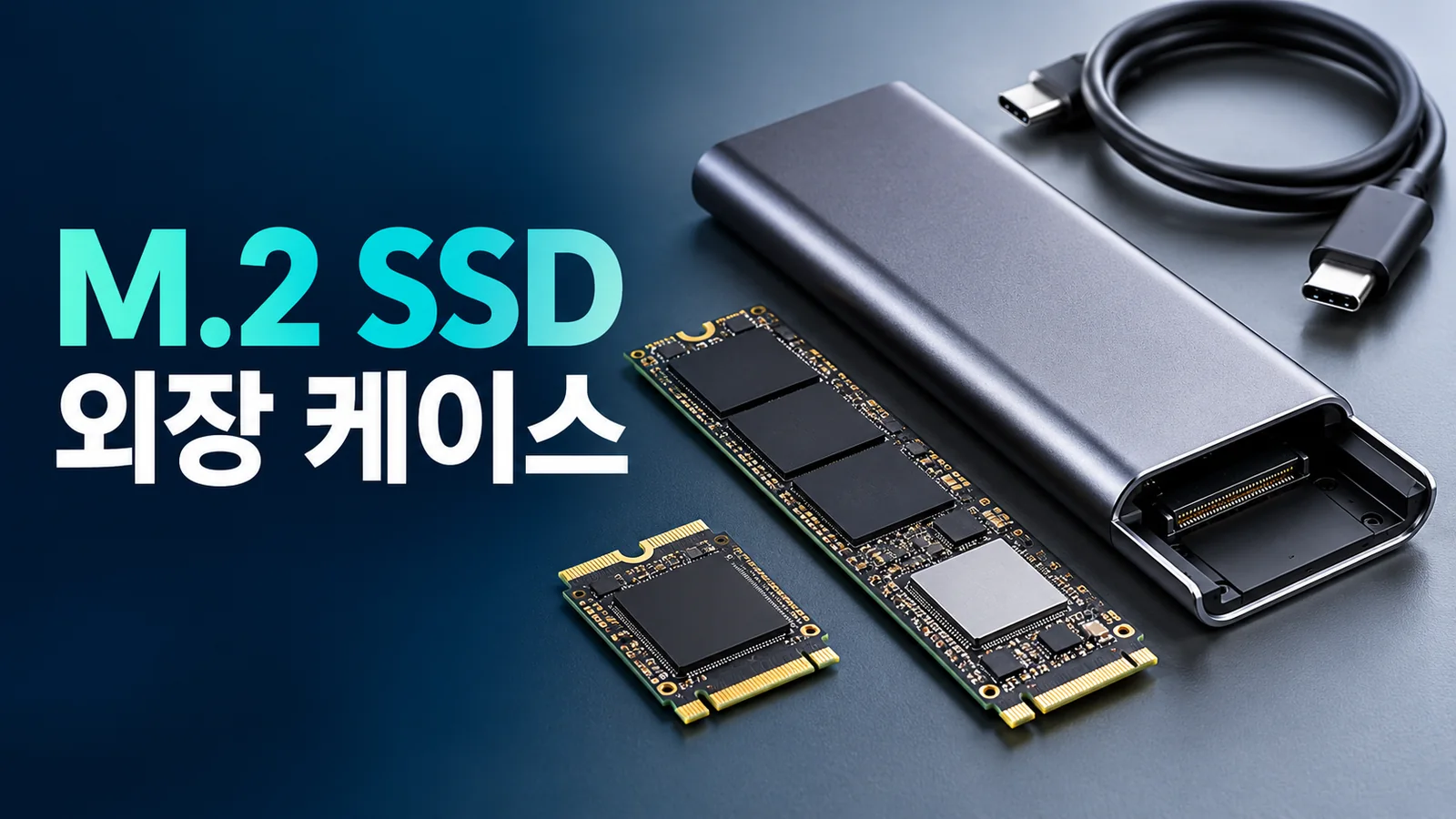
‘M.2’라는 모양만 같다고 외장 케이스에 모두 들어가는 것은 아닙니다. SSD의 통신 방식이 NVMe인지 SATA인지, 기판 길이가 2230·2242·2260·2280 중 무엇인지, 케이스와 PC 포트가 몇 Gbps까지 지원하는지를 차례로 맞춰야 합니다. 이 셋 중 하나라도 다르면 장착은 되는데 인식되지 않거나, 비싼 40Gbps 케이스가 10Gbps 이하로만 작동할 수 있습니다.
2280은 폭 22mm, 길이 80mm를 뜻합니다.M.2·NVMe·SATA는 같은 말이 아닙니다
M.2는 기판의 형태를 가리키고, NVMe와 SATA는 데이터를 주고받는 방식입니다. Buffalo의 공식 설명도 M.2 SSD가 NVMe와 SATA 두 계열로 나뉘며 서로 다른 통신 규격이라고 구분합니다. 따라서 상품명에 ‘M.2 케이스’만 적혀 있다면 호환 확인이 끝난 것이 아닙니다.
이 조합은 가능
- NVMe SSD + NVMe 전용 케이스
- SATA M.2 SSD + SATA 지원 케이스
- NVMe 또는 SATA SSD + 두 방식을 모두 지원하는 겸용 케이스
이 조합은 멈춰서 재확인
- SATA M.2 SSD + NVMe 전용 케이스
- 2.5인치 SATA SSD + M.2 케이스
- mSATA SSD + 일반 M.2 케이스
- 방열판이 붙은 SSD + 내부 높이가 낮은 케이스
실제 제품 차이도 큽니다. UGREEN의 10Gbps NVMe 전용 모델은 SATA NGFF와 mSATA를 지원하지 않는다고 명시하지만, 다른 10Gbps 겸용 모델은 NVMe와 SATA M.2를 모두 지원합니다. 브랜드가 같아도 제품명 한 단어만 보고 판단하면 안 되는 이유입니다.
내 SSD 규격을 안전하게 확인하는 순서
SSD 라벨의 정확한 모델명을 찾습니다
노트북에서 분리한 SSD라면 앞면 라벨의 모델명과 부품번호를 적습니다. 라벨에 NVMe, PCIe, SATA가 보이지 않아도 모델명을 제조사 사양 페이지에서 검색하면 인터페이스와 크기를 확인할 수 있습니다. 홈 모양만으로 최종 판정하지 마세요.
2230·2242·2260·2280 길이를 확인합니다
앞의 22는 폭 22mm, 뒤의 숫자는 길이입니다. 외장 케이스 내부 고정점이 해당 길이에 맞는지 제품 사양에서 확인합니다. 2280만 지원하는 케이스에는 짧은 2230을 안전하게 고정할 수 없는 경우가 있습니다.
케이스의 지원 인터페이스를 문장으로 확인합니다
‘M-Key’, ‘B+M Key’ 같은 키 표기뿐 아니라 PCIe NVMe 지원인지, SATA NGFF 지원인지를 함께 읽습니다. ‘NVMe/SATA dual protocol’처럼 두 방식을 명시한 제품인지, NVMe only인지 확인해야 합니다.
최대 용량과 단면·양면 두께를 봅니다
케이스가 지원하는 최대 용량, SSD 양면 칩 장착 여부, 기존 방열판 제거 필요 여부를 확인합니다. 제조사에서 허용하지 않은 방열판을 억지로 눌러 닫으면 기판과 커넥터에 힘이 갈 수 있습니다.
PC 포트와 동봉 케이블 속도를 맞춥니다
USB-C는 커넥터 모양일 뿐 속도를 보장하지 않습니다. PC 포트가 USB 10Gbps인지, USB 40Gbps 또는 Thunderbolt인지 확인하고 동봉 케이블도 같은 속도를 지원하는지 봅니다. USB-IF는 소비자 표기를 5·10·20·40·80Gbps처럼 실제 신호 속도로 구분할 것을 권고합니다.
가격보다 사용 목적에 맞춰 마무리합니다
문서 백업과 일반 파일 이동이 목적이면 10Gbps급이 합리적일 수 있습니다. 대용량 영상 작업처럼 지속 전송이 중요하고 PC도 40Gbps를 지원할 때만 40Gbps 케이스와 방열 설계의 비용을 비교할 이유가 생깁니다.
10Gbps와 40Gbps, 비싼 케이스가 항상 빠른 것은 아닙니다
10Gbps가 맞는 경우
- PC가 USB 10Gbps까지만 지원
- 백업·사진·문서 이동이 주용도
- SATA M.2도 재사용해야 함
- 가격과 휴대성을 우선
40Gbps를 검토할 경우
- SSD가 NVMe이고 케이스도 NVMe 지원
- 호스트가 USB4 또는 Thunderbolt 3/4 지원
- 40Gbps 케이블을 함께 사용
- 대용량 연속 전송과 방열이 중요
10Gbps와 40Gbps는 링크의 신호 속도입니다. 파일 시스템, 브리지 칩, SSD 자체 성능, 캐시, 발열, 파일 크기와 개수에 따라 실제 전송 속도는 낮아집니다. UGREEN의 40Gbps 제품도 최대 성능에 Thunderbolt 3·USB4 이상의 호스트가 필요하다고 명시합니다.장착 후 인식되지 않을 때 구매 실패인지 구분하는 법
- LED도 켜지지 않음: 다른 데이터 지원 케이블과 다른 PC 포트로 교차 확인합니다. 충전 전용 케이블은 피합니다.
- 장치 관리자에는 보이지만 탐색기에 없음: Windows 디스크 관리에서 기존 파티션과 드라이브 문자를 확인합니다.
- 새 SSD가 ‘할당되지 않음’으로 표시: 새 빈 SSD인지 먼저 확인한 뒤에만 초기화·파티션 생성을 진행합니다.
- 다른 PC에서도 보이지 않음: SSD 방식과 케이스 지원 인터페이스를 다시 대조하고, 가능하면 다른 호환 슬롯이나 케이스로 교차 확인합니다.
- 연결이 자주 끊김: 케이블·포트·열 패드 접촉·절전 동작을 확인하고 중요한 파일 전송을 멈춘 뒤 제조사 지원을 이용합니다.
Windows에서 외장 케이스 자체가 아예 잡히지 않는다면 윈도우 11 USB 인식 안 됨 점검으로 포트·케이블·장치 문제를 분리할 수 있습니다. 저장 공간을 확보하려는 목적이라면 외장 SSD를 사기 전에 C드라이브 용량 부족 안전 정리 순서에서 실제로 이동할 데이터가 무엇인지 먼저 확인하는 편이 낫습니다.
결제 전에 복사해 확인할 체크리스트
- 내 SSD 모델명: ________
- 인터페이스: NVMe / SATA M.2 / 확인 필요
- 길이: 2230 / 2242 / 2260 / 2280
- 케이스 지원 방식: NVMe only / SATA only / NVMe+SATA
- 케이스 지원 길이·최대 용량: ________
- PC 포트: USB 5/10/20/40Gbps 또는 Thunderbolt
- 동봉 케이블 데이터 속도: ________
- 기존 데이터 유무·암호화 여부: ________
확인한 공식 자료
- Buffalo: M.2 SSD의 NVMe·SATA 연결 방식 구분
- USB-IF: USB 5·10·20·40·80Gbps 소비자 표기 가이드
- UGREEN: NVMe·SATA 겸용 10Gbps 케이스 지원 규격
- UGREEN: NVMe 전용 10Gbps 케이스와 SATA 미지원 조건
- UGREEN: 40Gbps NVMe 케이스의 호스트 요구 조건
한 줄 결론: SSD 모델명으로 NVMe·SATA를 먼저 확정하고, 2230~2280 길이와 케이스 지원표를 맞춘 다음, PC 포트와 케이블 속도에 맞는 10Gbps 또는 40Gbps 제품을 고르세요. ‘M.2’와 ‘USB-C’라는 모양만 같다는 이유로 주문하면 가장 비싼 호환 실수가 생깁니다.