컴퓨터 소음과 속도 저하 해결, 5천 원으로 끝내는 부품 청소와 성능 복구 가이드
컴퓨터를 켠 지 얼마 안 됐는데 팬 소음이 비행기 이륙 소리처럼 커지거나, 게임 중 갑자기 속도가 뚝뚝 끊긴 적 있으시죠? “이제 바꿀 때가 됐나” 싶어 새 컴퓨터 견적부터 보시기 전에 본체 뚜껑부터 열어보세요. 촘촘히 박힌 회색 먼지들이 부품의 숨통을 막고 있다면, 아무리 좋은 사양도 제 성능의 반도 못 냅니다. 저도 3년 넘은 본체를 청소와 소모품 교체만으로 새것 같은 쾌적함을 되찾았습니다. 업체에 맡기면 수만 원, 직접 하면 5천 원에 끝내는 성능 초기화 노하우를 다 털어드립니다.
💡 즉시 따라 하는 성능 관리 실행 가이드
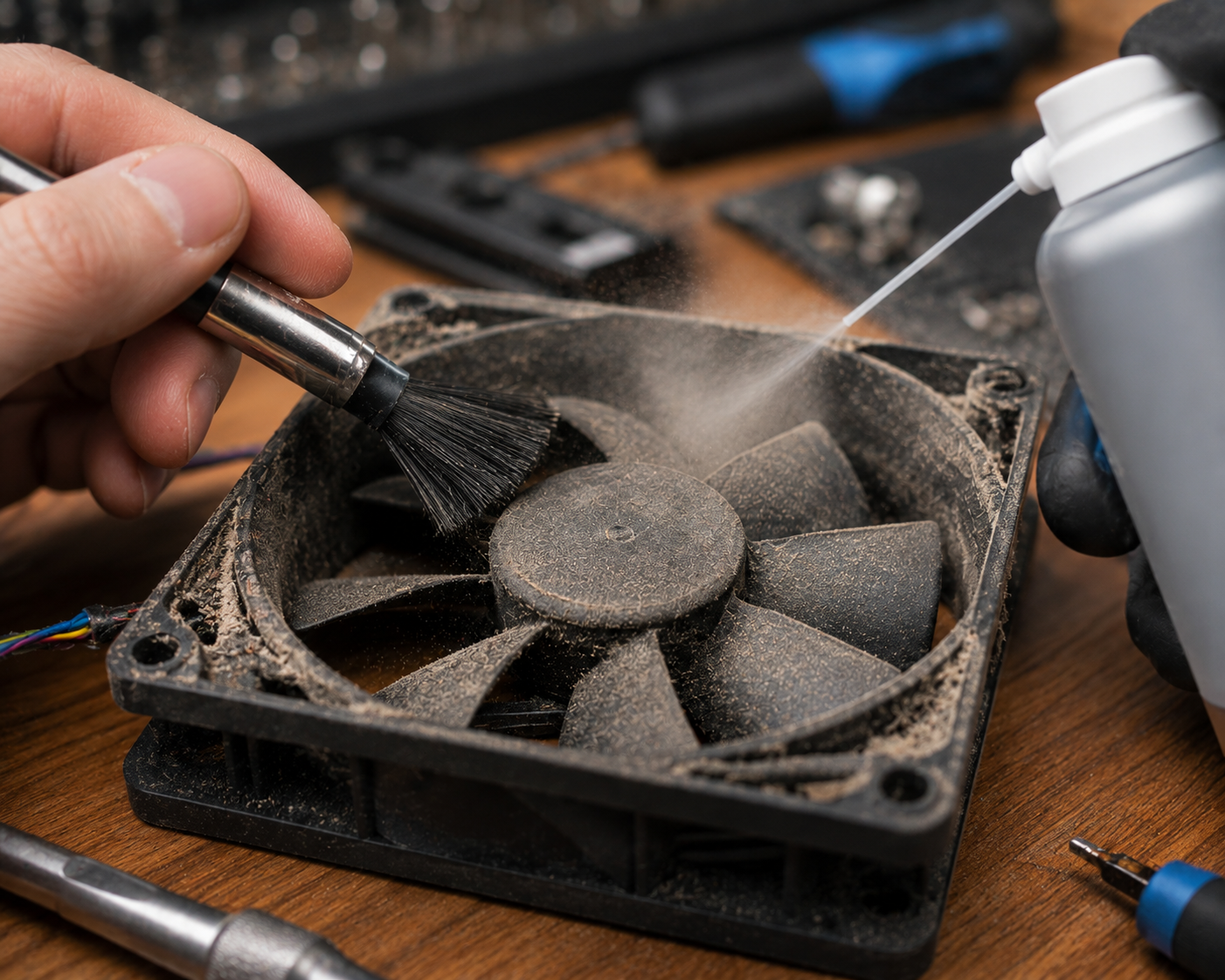
✔ 먼지 제거 도구: 입으로 부는 것은 침이 튈 수 있어 위험합니다. 먼지 제거용 스프레이나 무선 전동 공기 분사기를 준비하세요. 훨씬 안전하고 강력하게 먼지를 털어낼 수 있습니다.
✔ 필수 소모품: 굳어버린 열전달 물질은 성능 검증이 완료된 보급형 고성능 제품으로 교체하세요. 가성비와 성능을 모두 잡는 것이 중요합니다.
1. 털어내기만 해도 수명이 늘어납니다
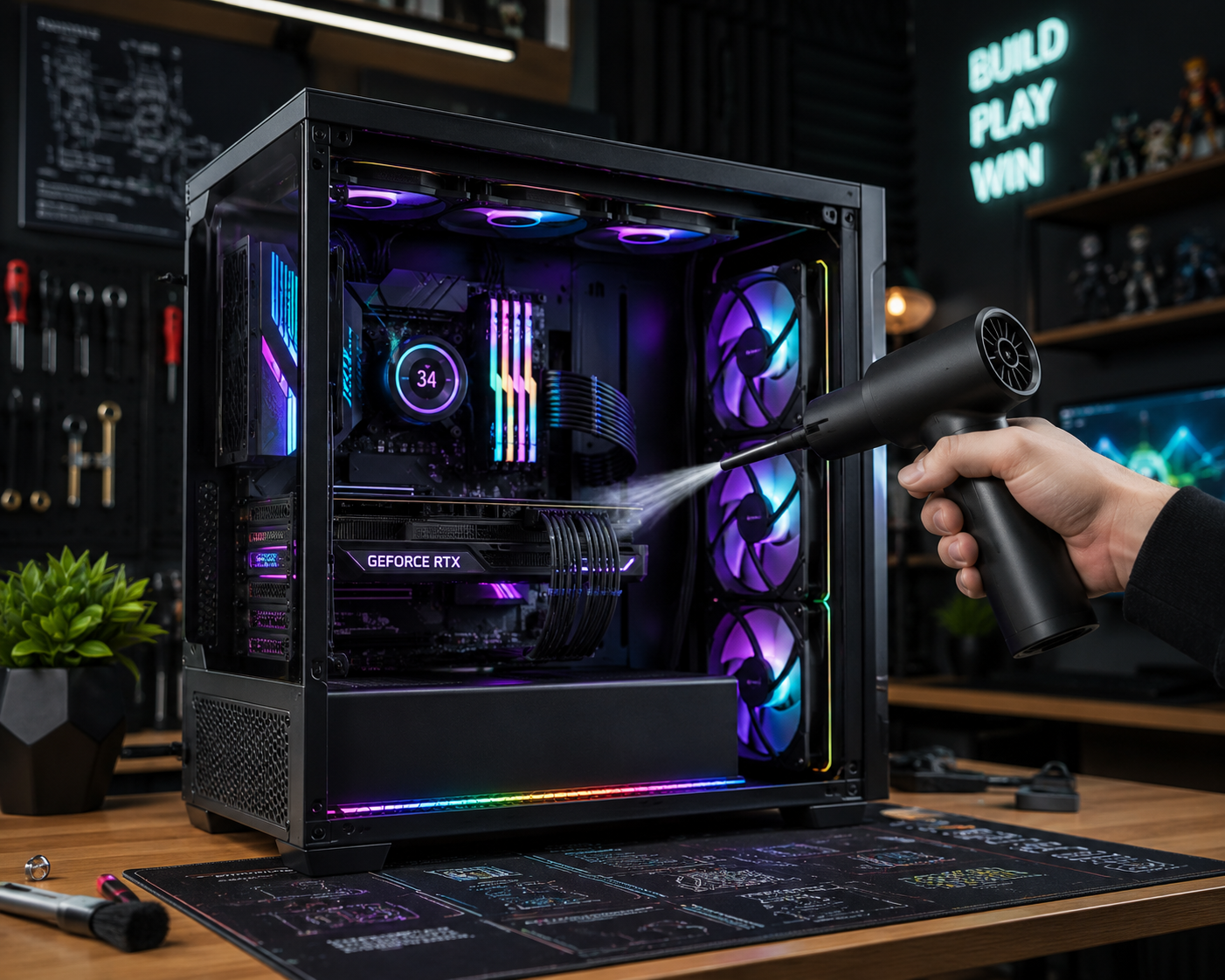
가장 먼저 할 일은 환기가 잘 되는 곳에서 본체 측면 판을 여는 겁니다. 그래픽 카드 팬과 중앙 처리 장치 쿨러 사이에 낀 먼지는 열 배출을 방해하는 주범입니다. 이때 주의할 점은 물티슈를 절대 쓰지 않는 것입니다. 정전기나 습기가 부품을 즉사시킬 수 있습니다. 오직 마른 붓과 먼지 제거용 스프레이만 사용하세요. 특히 쿨러 팬을 청소할 때는 손가락으로 팬이 돌아가지 않게 고정하고 바람을 쏴야 모터 고장을 막을 수 있습니다.
전원 공급 장치도 잊지 마세요
본체 하단이나 상단에 있는 전원 공급 장치 입구는 먼지가 가장 많이 쌓이는 곳입니다. 이곳이 막히면 전력 공급이 불안정해져 갑자기 컴퓨터가 꺼질 수 있습니다. 겉에 붙은 먼지 필터만 물세척해 줘도 컴퓨터 수명이 최소 1~2년은 연장됩니다.
2. 2년 넘은 PC라면 ‘열전달 물질’ 재도포가 핵심
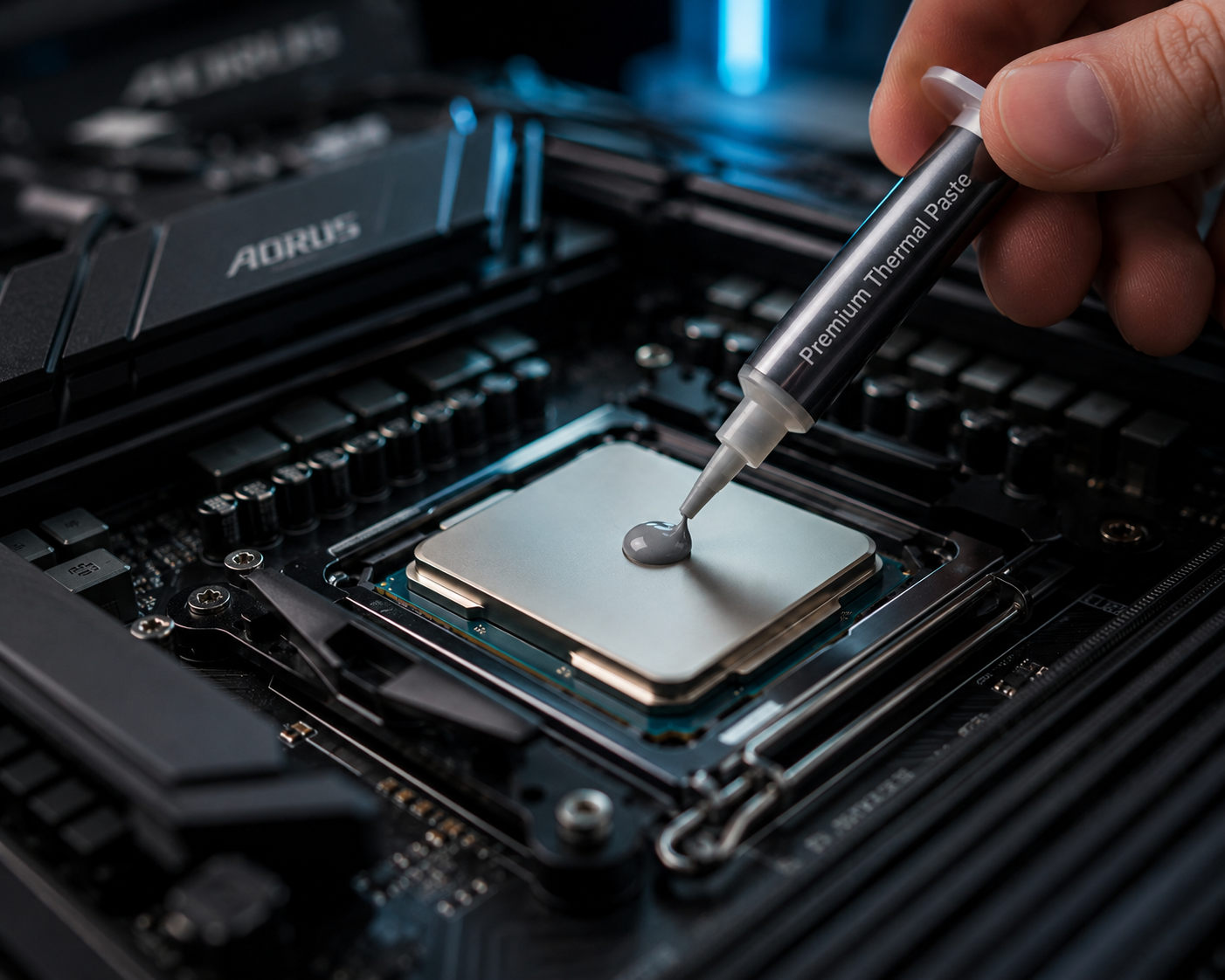
먼지를 다 털었는데도 온도가 안 떨어진다면? 중앙 처리 장치와 쿨러 사이에서 열을 전달해 주는 물질이 말라비틀어졌을 확률이 매우 높습니다. 기존의 딱딱해진 물질을 알코올 솜으로 깨끗이 닦아내고, 콩알만큼만 새로 짜서 쿨러를 덮어주세요. 이 과정 하나만으로 온도가 평상시 기준 10도 이상 드라마틱하게 떨어지는 경험을 하시게 될 겁니다.
3. 소프트웨어 청소: “고철을 금으로 만드는 법”
내부 먼지를 털었다면 이제 윈도우 속 찌꺼기를 지울 차례입니다. PC 관리 프로그램을 쓰면 불필요한 레지스트리와 임시 파일을 한 번에 날릴 수 있습니다. 특히 작업 관리자의 시작 프로그램 탭에서 안 쓰는 앱들을 ‘사용 안 함’으로 바꾸는 것만으로도 부팅 속도가 2배는 빨라집니다.
컴퓨터 관리는 돈보다 관심의 영역입니다. 6개월에 한 번 먼지 필터 청소, 2년에 한 번 열전달 물질 재도포. 이 루틴만 지켜도 여러분의 컴퓨터는 고장 없이 제 성능을 온전히 뿜어낼 것입니다. 지금 당장 본체 뒤쪽 먼지부터 확인해 보세요!
※ 본 가이드는 일반적인 개인용 컴퓨터를 기준으로 작성되었습니다. 청소 전 반드시 전원 코드를 뽑고 잔류 전원을 제거(전원 버튼 2~3회 누름)한 뒤 진행하세요. 부품 분해 및 재도포 과정에서 발생하는 하드웨어 손상은 제조사의 무상 보증이 제한될 수 있으니 주의가 필요합니다.